2026. 6. 10. 16:33ㆍKDT/4. 웹
1. 웹 Web
- 인터넷을 통해 정보를 보고, 읽고, 상호작용할 수 있게 해주는 서비스
- HTML로 만들어진 문서(웹 페이지)를 브라우저(크롬, 사파리 등)가 읽어서 화면에 보여주는 방식으로 작동
- 웹은 인터넷 위에서 돌아가는 서비스 중 하나로, 우리가 주소창에 URL을 입력하면 HTTP 같은 프로토콜을 통해 서버에 요청하고, 그 결과를 받아와서 보여주는 구조
1. 웹의 작동 방식
- 사용자가 웹 브라우저에 주소(URL) 입력 (https://www.example/com)
- DNS 서버가 주소를 IP 주소로 변경
- 브라우저가 서버에 요청 전송 (HTTP 요청)
- 이제 브라우저는 해당 IP 주소를 가진 서버에게 "웹 페이지 보여줘!" 라는 메시지를 전송
- 이 메시지는 HTTP 요청(Request) 이라고 함
- 요청은 웹서버에 도착
- HTTP의 Port번호 : 80
- 서버가 요청을 받고, 웹 페이지 파일을 응답 (HTTP 응답)
- 서버는 요청을 받으면, 내부에 저장된 HTML, CSS, JavaScript 등의 파일을 찾아서 브라우저에게 전송
(HTML: 구조 / CSS: 디자인 / JS: 동작 이 세 가지를 함께 전송) - 이걸 HTTP 응답(Response) 이라고 함
- 서버는 요청을 받으면, 내부에 저장된 HTML, CSS, JavaScript 등의 파일을 찾아서 브라우저에게 전송
- 브라우저가 파일을 해석해서 화면에 띄움
- 브라우저는 서버로부터 받은 HTML, CSS, JS 파일을 읽고 해석해서 웹페이지처럼 화면에 그려줌
- 사용자는 웹사이트를 눈으로 보고, 클릭하고, 입력할 수 있는 상태가 됨
2. DNS (Domain Name System)
- 우리가 웹사이트 주소를 입력할 때 사용하는 도메인 이름(예: www.example.com)을
컴퓨터가 이해할 수 있는 IP 주소(예: 93.184.216.34)로 바꿔주는 시스템
3. Client와 Server (C/S)
- 서버(Server)와 클라이언트(Client)는 인터넷에서 정보를 주고받는 관계를 설명하는 기본 개념
- 클라이언트 : 정보를 요청하는 쪽 (ex. 우리가 사용하는 웹 브라우저, 스마트폰 앱)
- 서버 : 요청을 받아 정보나 서비스를 제공하는 쪽 (ex. 웹사이트의 본체나 데이터가 저장된 컴퓨터 (s/w or h/w)
4. 최초의 웹 사이트
- 1991년, 스위스에 있는 CERN(유럽 입자 물리 연구소)에서
팀 버너스리(Tim Berners-Lee)라는 과학자에 의해 만들어 짐 - 개설 시기: 1991년 8월 6일 주소(URL): http://info.cern.ch/
2. 웹 서비스
- 인터넷을 통해 클라이언트(사용자)와 서버 간에 데이터를 주고받으며 기능이나 정보를 제공하는 소프트웨어 시스템
- 사용자는 웹 브라우저나 애플리케이션을 통해 웹 서버에 요청을 보내고,
서버는 요청에 맞는 데이터를 처리하여 결과를 응답 - 웹 서비스는 HTML 페이지 제공, 파일 업로드, API 서비스 등 다양한 형태로 제공되며, HTTP 프로토콜을 기반으로 작동
1. 파이썬의 웹 서비스란?
- 파이썬에서 웹 서비스를 개발한다는 것
= 파이썬 코드로 사용자의 요청(예: 게시글 보기, 로그인 시도 등)을 처리하는 웹 애플리케이션을 만들고, 이를 웹을 통해 사용할 수 있도록 서버를 실행하는 것을 의미 - 파이썬으로 웹 서비스를 만들 때 가장 많이 사용하는 도구 = 웹 프레임워크
- Flask (플라스크) – 가볍고 배우기 쉬운 웹 프레임워크
- 고전, 기능이 거의 없음 -> 실제 서비스에서는 사용하지 않음
- 추천 : 초보자. 공부용 혹은 소규모 프로젝트 (설치도 간단하고, 코드를 빠르게 작성 가능)
- Django (장고) – 대형 서비스도 가능한 풀스택 프레임워크
- 사용자 인증, 데이터베이스 연동, 관리자 페이지 등 다양한 기능이 기본 내장
- 특히 파이썬으로 웹 사이트를 만드는데 최적화
- 추천 : 더 구조적이고 큰 프로젝트에 적합
- FastAPI – 빠르고 현대적인 비동기 웹 프레임워크
- 비동기 지원 (async/await 사용): 고성능 서버를 쉽게 작성할 수 있어, 많은 요청을 빠르게 처리
- 자동 API 문서 생성: 개발자가 API 문서를 따로 만들 필요 없이 /docs에 접속하면 Swagger UI로 자동 생성된 문서를 확인 가능
- 타입 힌트를 통한 유효성 검사: Python의 타입 힌트를 이용해 입력값을 자동으로 검증해주고, 오류 메시지를 깔끔하게 제공
- Flask (플라스크) – 가볍고 배우기 쉬운 웹 프레임워크
2. html이란
1. html 기본 형태 출력하기
- emmet 단축키: !
<!DOCTYPE html>
<html lang="en">
<head>
    <meta charset="UTF-8">
    <meta name="viewport" content="width=device-width, initial-scale=1.0">
    <title>html</title>
</head>
<body>
    <!--
        HTML 주석문
        작성일 : 2026-06-10
        작성자 : 김사과
    -->
    HTML이란?!!!!!
</body>
</html>- 열리는 태그와 닫히는태그가 쌍으로 존재
- 태그 : html, head, body 등
- 속성 : 태그 뒤에 설정된 내용들
- lang = "en" : 시각장애인들이 인터넷을 사용할 때 소리로 인터넷을 사용하는데, 그 때 출력되는 언어의 종류
- head : 문서의 정보를 담는 부분
- meta : 메타 정보를 설정하는 태그
- charset : 컴퓨터가 문자를 이해할 수 있도록 사람의 언어나 기호를 고유한 숫자(바이트)로 매핑해 놓은 규격
- UTF-8 : 전 세계 거의 모든 언어를 지원하며 웹 표준으로 가장 널리 사용
- ASCII : 영문과 숫자 위주의 가장 기본적인 7비트 문자셋
- EUC-KR : 과거 한국어 웹 문서나 시스템에서 주로 사용되던 한글 완성형 문자셋
- name, content, initial-scale : 모바일 반응형으로 설정
- charset : 컴퓨터가 문자를 이해할 수 있도록 사람의 언어나 기호를 고유한 숫자(바이트)로 매핑해 놓은 규격
- title : 브라우저 제목표시줄에 들어가는 이름
- meta : 메타 정보를 설정하는 태그
- body : 눈에 보이는 정보를 담는 부분. 실제 화면을 구성하는 부분
2. 가상 서버 사용하기
- 아직 백엔드를 배우지 않았기 때문에 가상으로 서버 환경에서 실습하기 위해 가상 서버를 사용해보자
- vscode Extensions에서 Live Server를 설치
- 단축키 사용 : Alt 키 + l + o
- 코드 수정 후 저장하면 바로 반영됨
3. 주석문
- emmet 단축키 : ctrl + /
- 주석문 색 바꾸기 : file - preference - settings - launch 검색 - edit in settings.json 파일에 아래 코드 삽입
"editor.tokenColorCustomizations": {
	"comments": "#FFA7AF"
}
3. 텍스트
- vscode Extensions에서 auto rename tag 설치 : 열리는 태그 수정 시 자동으로 닫히는 태그 수정
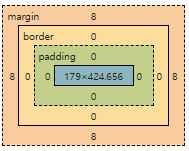
| content : 태그가 들어있는 글자 영역 border : content를 감싸는 영역 padding : content와 border 사이의 영역 margin : border 바깥 영역 |
 |
1. html 태그 종류
| 블록 태그 | 한 줄 전체를 차지하며 줄바꿈이 자동으로 발생 ex. h태그, p태그 |
| 인라인 태그 | 내용만큼만 공간을 차지하며 줄바꿈이 발생하지 않음 |
2. 제목 태그
<h1>안녕하세요. Heading</h1>
<h2>안녕하세요. Heading</h2>
<h3>안녕하세요. Heading</h3>
<h4>안녕하세요. Heading</h4>
<h5>안녕하세요. Heading</h5>
<h6>안녕하세요. Heading</h6>
3. 문단 태그
| <p></p> | - 문단을 만드는 태그 - 블록 태그 |
4. 서식 태그
- strong과 em : html5에서 나온 접근성 태그 (리더기에서 더 쎈 발음을 내주는 용도)
    <p><b>굵게</b>표현하기</p>
    <p><strong>굵게</strong>표현하기</p>
    <p><i>이탤릭체</i> 표현하기</p>
    <p><em>이탤릭체</em> 표현하기</p>
    <p><ins>밑줄</ins> 표현하기</p>
    <p><del>삭제</del> 표현하기</p>
    <p>x<sup>2</sup> + y<sup>3</sup> = z</p>
    <p>H<sub>2</sub>O</p>
4. 리스트
- emmet 단축키 : ul>li*3 (ul의 자식태그로 li태그 3개)
dl>dt{내용}+dd*3 (dl의 자식 태그로 dt와 dd 3개. dt의 내용을 {}로 담음. dt와 dd는 형제태그)
<!-- 순서가 없는 태그 emmet : ul>li*3 -->
<ul>
    <li>김사과</li>
    <li>오렌지</li>
    <li>바나나</li>
</ul>
<!-- 순서가 있는 태그 -->
<ol>
    <li>김사과</li>
    <li>오렌지</li>
    <li>반하나</li>
</ol>
<!-- 설명 목록 태그 dl>dt+dd*3  dl>dt{류정원}+dd*3-->
 <dl>
    <dt>류정원 선생님</dt>
    <dd>김사과</dd>
    <dd>오렌지</dd>
    <dd>반하나</dd>
 </dl>
5. 이미지
1. 절대 경로와 상대 경로
- 실습 중에는 가상 서버를 돌려 이미지를 찾아오기 때문에 실제 C드라이브가 어디있는지 모름
- 상대 경로를 사용하거나 절대 경로는 웹에 있는 경로 사용
<!-- 절대 경로 -->
<img src="C:\sj\4_HTML_CSS\spring1.png" alt="봄">
<img src="https://tcpschool.com/img/logo.png" alt="tcp스쿨 로고">
<!-- 상대 경로 -->
<img src="spring1.png" alt="봄">
<img src="images/spring2.png" alt="봄">
2. 웹에서 사용하는 사용 가능한 이미지 포멧
| png | 투명도 표현 |
| jpeg/jpg | 압축률이 좋아 파일 크기가 작음 |
| gif | 여러 이미지를 합쳐 움직이는 사진을 만들 수 있음. 해상도 낮음 |
| webp | png, jpeg/jpg, gif 기능 모두 가지고 있음 최초 브라우저와 현재 브라우저의 버전 차이 때문에 지원하지 않는 브라우저가 많음 |
| svg | 벡터로 저장. 디지털로 되어 있어서 코드로 이미지 사용 가능 |
6. 하이퍼링크
<!-- 절대 경로 -->
<a href="https://www.naver.com">네이버</a>
<a href="https://tcpschool.com"><img src="https://tcpschool.com/img/logo.png" alt="tcp스쿨 로고"></a>
<!-- 상대 경로 -->
<a href="./4_이미지.html">이미지 페이지</a>
<a href="./pages/subpage.html">서브 페이지</a>
7. CSS (Cascading Style Sheets)
- HTML과 함께 사용되며 웹 페이지의 스타일로 레이아웃을 정의하는 스타일시트 언어
- 스타일 적용 방법
- 인라인 스타일 : HTML 태그 안에 직접 style 속성으로 css 작성
- 내부 스타일 : <style>태그를 <head> 안에 작성하여 css 작성
- 외부 스타일 : css 코드를 별도의 .css 파일에 작성하고, HTML 문서에서 link 태그로 연결
- css 원칙 : 더 나중에 있는 것이 우선 순위 (인라인 스타일이 가장 높은 우선순위)
- 외부 스타일 시트를 대부분 사용
<!-- 내부 스타일, 외부 스타일(link) -->
<head>
    <style>
        body { background-color: deepskyblue; }
        h1 { color: white; text-align: center;  }
    </style>
    <link rel="stylesheet" href="./css/test.css">
</head>

<!-- 인라인 스타일 -->
<p style="color: gold">안녕하세요 CSS입니다</p>
8. 다양한 선택자
1. 태그 선택자
2. 클래스 선택자(.)
3. 아이디 선택자(#) : 같은 이름을 가진 id가 존재하면 안됨 (에러가 발생하지 않지만 안됨)
4. 그룹 선택자
5. 클래스 선택자 여러 개 적용
6. 의사 클래스 선택자
7. 속성 선택자
8. 자식 선택자
9. 자손 선택자
10. 형제 선택자
<!-- head -->
<head>
    <title>다양한 선택자</title>
    <style>
        /* 1. 태그 선택자 */
        h1 { color: deepskyblue; text-align: center; }
        /* 2. 클래스 선택자(.) : 여러 요소에 적용 가능*/
        .intro { font-weight: bold; color: deeppink; }
        /* 3. 아이디 선택자(#) */
        #favorite-list {
            background-color: ivory;
            padding: 10px;
         }
        /* 4. 그룹 선택자 */
        p, li { font-size: 20px; }  /* pc기본 글꼴 사이즈는 16px */
        /* 5. 클래스 선택자 : 중복으로 적용 가능*/
        .bluecolor { color: blue; }
        .highlight { font-style: italic; }
        /* 6. 의사 클래스 선택자 */
        a:hover { color: yellowgreen; text-decoration: none;}
        /* 7. 속성 선택자 */
        h1[title="제목"] { background-color: ivory; }
        /* 8. 자식 선택자 */
        ul#favorite-list > li { list-style-type: square; }
        /* 9. 자손 선택자(자식 포함) */
        ul#favorite-list p {
            color: violet;
            font-weight: bold;
         }
         /* 10. 형제 선택자 */
        p.intro + p { background-color: aqua; }
    </style>
</head>
<!-- body -->
<body>
<h1 title="제목">선택자</h1>
<p class="intro">이 문단은 첫번째 문단입니다.</p>
<p>이 문단은 두번째 문단입니다.</p>
<ul id="favorite-list">
<li class="bluecolor">김사과</li>
<li class="bluecolor highlight">반하나</li>
<li class="bluecolor">오렌지</li>
<li class="bluecolor"><p>이메론</p></li>
<p>출석부</p>
</ul>
<a href="https://www.naver.com">외부 링크</a>
<a href="#top">내부 링크</a>
<a href="./5_하이퍼링크.html" class="intro">하이퍼링크</a>
</body>
* 프레임워크와 언어는 좋고 안좋고가 아니고 프로젝트에 얼마나 적합한지, 퍼포먼스를 얼마나 낼 수 있는지 판단하는 것이 중요
* 브라우저는 에러를 내지 않고 자기 방식대로 출력 (오타가 나도 브라우저가 판단해서 출력)
-> 정확하게 작성하기
* 컴퓨터와 핸드폰의 해상도가 다르기 때문에 최적화되도록 브라우저가 모바일에서 해상도를 확 낮춰서 보여줌
* emmet 사이트 : https://emmet.io/
* 복붙 단축키 : shift + alt + 화살표위아래키
* html 태그는 트리구조라 emmet 단축키 (ul>li*3, dl>dt+dd*3) 사용 가능
* css에서 선택자를 모르면 크롤링을 할 수가 없음